Domain wechsle.de kaufen?
Wir ziehen mit dem Projekt
wechsle.de um.
Sind Sie am Kauf der Domain
wechsle.de interessiert?
domain@kv-gmbh.de · 0541-91531010
Domain wechsle.de kaufen?
Wie wechsle ich vom OneDrive-Desktop zum normalen Desktop?
Um vom OneDrive-Desktop zum normalen Desktop zu wechseln, musst du einfach das OneDrive-Symbol in der Taskleiste anklicken und dann auf "OneDrive beenden" klicken. Dadurch wird die OneDrive-Anwendung geschlossen und du bist wieder auf dem normalen Desktop. **
Wie kann man Desktop-Icons verschieben?
Um Desktop-Icons zu verschieben, klicken Sie mit der linken Maustaste auf das gewünschte Icon und halten Sie die Maustaste gedrückt. Ziehen Sie das Icon dann an die gewünschte Position auf dem Desktop und lassen Sie die Maustaste los. Das Icon wird dann an die neue Position verschoben. **

Ähnliche Suchbegriffe für Desktop
Top-Angebote
Produkte zum Begriff Desktop:
-
Baumeister, Inge: Excel Power Tools & Power BI DesktopExcel Power Tools & Power BI Desktop , Das Praxisbuch zu Power Query, Power Pivot und PivotTable Anschauliche Anleitungen & praktische Beispiele zum Download Sie benötigen laufend aktuelle Auswertungen von Daten aus externen Quellen? Dann sind die Power Tools von Excel sowie Power BI Desktop , die kostenlose Microsoft Power BI (Business Intelligence)-App, die idealen Werkzeuge für Sie. Vom Import der Daten bis zur Analyse und Visualisierung: Dieses Praxisbuch erklärt mit leicht nachvollziehbaren Anleitungen und praktischen Beispielen , welche Möglichkeiten die einzelnen Tools bieten und wie Sie diese für Ihre Zwecke sinnvoll einsetzen. Die Autorin zeigt detailliert , wie Sie auch große Datenmengen aus externen Quellen abrufen, mit Power Query aufbereiten und in Form von Pivot-Tabellen und -Diagrammen darstellen . Sie erfahren, wie Sie mit Power Pivot Daten aus unterschiedlichen Quellen nutzen, Datenmodelle erstellen sowie weitere Spalten und Kennzahlen mit DAX-Funktionen berechnen. Darüber hinaus lernen Sie Power BI Desktop, welches Sie ergänzend zu den Power Tools verwenden können, mit seinen umfassenden Visualisierungsmöglichkeiten kennen. Entdecken Sie Schritt für Schritt die hilfreichen Funktionen der Power Tools und profitieren Sie von den Anwendertipps der Expertin! Aus dem Inhalt: Datentabellen mit Excel anlegen und verwalten Daten aus externen Quellen abrufen, z. B. aus Text- und CSV-Dateien, SQL-Server und Web Länderspezifische Zahlen konvertieren, weitere Spalten berechnen und Daten gruppieren Daten aus zwei oder mehr Tabellen zusammenführen Pivot-Tabellen und Pivot-Diagramme erstellen, Felder anordnen Berichtslayout sowie Teil- und Gesamtergebnisse darstellen Power Pivot: Spalten und Kennzahlen (Measures) mit DAX-Funktionen berechnen Grundlagen der Datenmodellierung Mit Power BI Desktop Spalten, Tabellen und Kennzahlen berechnen Interaktive Berichte erstellen und veröffentlichen , Servopumpen > Sportfederung , Erscheinungsjahr: 20241002, Autoren: Baumeister, Inge, Seitenzahl/Blattzahl: 420, Keyword: 2019; 2021; 365; Aufbauwissen; Datenmengen; Excel; Microsoft; Office; Power BI Desktop; Power Tools; Windows, Fachschema: Kalkulation / Tabellenkalkulation~Tabellenkalkulation, Altersempfehlung / Lesealter: 18, ab Alter: 15, bis Alter: 99, Warengruppe: TB/Anwendungs-Software, UNSPSC: 49019900, Warenverzeichnis für die Außenhandelsstatistik: 49019900, Länge: 370, Breite: 289, Höhe: 27, Gewicht: 869, Produktform: Kartoniert, Genre: Mathematik/Naturwissenschaften/Technik/Medizin,39,90 €*Versand: 0,00 €Sichere Weiterleitung zum Anbieter




-
Warum verschieben sich Anwendungen nicht auf den Desktop, sondern in den Desktop-Ordner?
Anwendungen werden normalerweise in den Desktop-Ordner verschoben, um den Desktop sauber und übersichtlich zu halten. Durch das Verschieben in den Ordner können Benutzer ihre Anwendungen organisieren und den Desktop für andere Zwecke nutzen, wie zum Beispiel das Anzeigen von Dateien oder das Hinzufügen von Verknüpfungen zu häufig verwendeten Ordnern. Außerdem ermöglicht dies eine einfachere Verwaltung und Aktualisierung von Anwendungen, da sie an einem zentralen Ort gespeichert sind. **
-
Wie kann ich den Desktop nach links verschieben?
Um den Desktop nach links zu verschieben, kannst du die Position der Icons auf dem Desktop ändern. Klicke mit der rechten Maustaste auf eine freie Stelle des Desktops und wähle "Anordnen nach" aus. Wähle dann "Links ausrichten" aus, um die Icons nach links zu verschieben. Du kannst auch die Bildschirmauflösung ändern, um den Desktop nach links zu verschieben. **
-
Wie wechsle ich die Desktop-Ansicht in Windows 10?
Um die Desktop-Ansicht in Windows 10 zu wechseln, klicken Sie mit der rechten Maustaste auf eine leere Stelle auf dem Desktop und wählen Sie "Anzeigeeinstellungen" aus. Dort können Sie die gewünschte Auflösung und Anzeigeoptionen auswählen. Sie können auch die Tastenkombination "Windows-Taste + D" verwenden, um schnell zur Desktop-Ansicht zu wechseln. **
-
Wie kann ich die Icons auf dem Desktop verschieben?
Um Icons auf dem Desktop zu verschieben, klicke einfach mit der linken Maustaste auf das gewünschte Icon und halte die Maustaste gedrückt. Ziehe dann das Icon an die gewünschte Position auf dem Desktop und lasse die Maustaste los. Du kannst die Icons auch mit der rechten Maustaste anklicken und die Option "Verschieben" auswählen, um sie an eine neue Position zu ziehen. Alternativ kannst du auch die Tastenkombination "Strg" + "X" verwenden, um das Icon auszuschneiden, und dann mit "Strg" + "V" an einer neuen Stelle einzufügen. Es ist wichtig zu beachten, dass die genaue Vorgehensweise je nach Betriebssystem variieren kann. **


Warum verschieben sich meine Desktop-Anwendungen bei Windows 10?
Es gibt verschiedene Gründe, warum sich Desktop-Anwendungen bei Windows 10 verschieben können. Einer der häufigsten Gründe ist, dass die Auflösung des Bildschirms geändert wurde. Wenn die Auflösung geändert wird, können sich die Anwendungen automatisch neu anordnen, um den verfügbaren Platz optimal zu nutzen. Ein weiterer Grund könnte sein, dass die Anwendungen von einem Bildschirm auf einen anderen verschoben wurden, zum Beispiel wenn ein zweiter Monitor angeschlossen oder entfernt wurde. **
Wie lassen sich die Desktop-Symbole sehr komisch verschieben?
Es gibt verschiedene Möglichkeiten, Desktop-Symbole auf ungewöhnliche Weise zu verschieben. Eine Möglichkeit ist es, die Symbole mit der Maus zu greifen und sie schnell hin und her zu bewegen. Eine andere Möglichkeit ist es, die Symbole mit der rechten Maustaste anzuklicken und sie dann mit gedrückter Maustaste zu ziehen. Man kann auch versuchen, die Symbole mit der Tastatur zu verschieben, indem man sie markiert und dann die Pfeiltasten verwendet. **
Top-Angebote
Produkte zum Begriff Desktop:
-
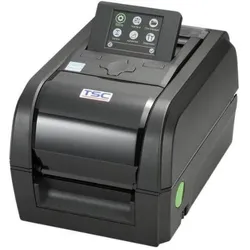
TSC Thermal transfer desktop (203 dpi), Etikettendrucker, SchwarzDer TSC TX210 ist ein leistungsstarker Etikettendrucker, der für den Desktop-Einsatz konzipiert wurde. Mit einer Druckauflösung von 203 dpi (8 Punkte/mm) bietet er eine klare und präzise Druckqualität, die für eine Vielzahl von Anwendungen geeignet ist. Der Drucker unterstützt sowohl Thermodirekt- als auch Thermotransferdrucktechnologien, was ihn vielseitig einsetzbar macht. Ausgestattet mit einem benutzerfreundlichen LCD-Display ermöglicht der TX210 eine einfache Bedienung und Überwachung des Druckvorgangs. Die verschiedenen Anschlussmöglichkeiten, einschliesslich USB, USB-Host und RS232, sowie die Ethernet-Funktionalität, gewährleisten eine flexible Integration in bestehende Systeme. Der TX210 ist ideal für Unternehmen, die eine zuverlässige und effiziente Lösung für den Etikettendruck benötigen. - Drucktechnologie: Thermodirekt und Thermotransfer - Benutzerfreundliches LCD-Display zur einfachen Bedienung - Vielseitige Anschlussmöglichkeiten: USB, USB-Host, RS232 und Ethernet - Energieversorgung über Netzbetrieb für kontinuierlichen Einsatz.554,85 €*Versand: 0,00 €Sichere Weiterleitung zum Anbieter
-
Baumeister, Inge: Excel Power Tools & Power BI DesktopExcel Power Tools & Power BI Desktop , Das Praxisbuch zu Power Query, Power Pivot und PivotTable Anschauliche Anleitungen & praktische Beispiele zum Download Sie benötigen laufend aktuelle Auswertungen von Daten aus externen Quellen? Dann sind die Power Tools von Excel sowie Power BI Desktop , die kostenlose Microsoft Power BI (Business Intelligence)-App, die idealen Werkzeuge für Sie. Vom Import der Daten bis zur Analyse und Visualisierung: Dieses Praxisbuch erklärt mit leicht nachvollziehbaren Anleitungen und praktischen Beispielen , welche Möglichkeiten die einzelnen Tools bieten und wie Sie diese für Ihre Zwecke sinnvoll einsetzen. Die Autorin zeigt detailliert , wie Sie auch große Datenmengen aus externen Quellen abrufen, mit Power Query aufbereiten und in Form von Pivot-Tabellen und -Diagrammen darstellen . Sie erfahren, wie Sie mit Power Pivot Daten aus unterschiedlichen Quellen nutzen, Datenmodelle erstellen sowie weitere Spalten und Kennzahlen mit DAX-Funktionen berechnen. Darüber hinaus lernen Sie Power BI Desktop, welches Sie ergänzend zu den Power Tools verwenden können, mit seinen umfassenden Visualisierungsmöglichkeiten kennen. Entdecken Sie Schritt für Schritt die hilfreichen Funktionen der Power Tools und profitieren Sie von den Anwendertipps der Expertin! Aus dem Inhalt: Datentabellen mit Excel anlegen und verwalten Daten aus externen Quellen abrufen, z. B. aus Text- und CSV-Dateien, SQL-Server und Web Länderspezifische Zahlen konvertieren, weitere Spalten berechnen und Daten gruppieren Daten aus zwei oder mehr Tabellen zusammenführen Pivot-Tabellen und Pivot-Diagramme erstellen, Felder anordnen Berichtslayout sowie Teil- und Gesamtergebnisse darstellen Power Pivot: Spalten und Kennzahlen (Measures) mit DAX-Funktionen berechnen Grundlagen der Datenmodellierung Mit Power BI Desktop Spalten, Tabellen und Kennzahlen berechnen Interaktive Berichte erstellen und veröffentlichen , Servopumpen > Sportfederung , Erscheinungsjahr: 20241002, Autoren: Baumeister, Inge, Seitenzahl/Blattzahl: 420, Keyword: 2019; 2021; 365; Aufbauwissen; Datenmengen; Excel; Microsoft; Office; Power BI Desktop; Power Tools; Windows, Fachschema: Kalkulation / Tabellenkalkulation~Tabellenkalkulation, Altersempfehlung / Lesealter: 18, ab Alter: 15, bis Alter: 99, Warengruppe: TB/Anwendungs-Software, UNSPSC: 49019900, Warenverzeichnis für die Außenhandelsstatistik: 49019900, Länge: 370, Breite: 289, Höhe: 27, Gewicht: 869, Produktform: Kartoniert, Genre: Mathematik/Naturwissenschaften/Technik/Medizin,39,90 €*Versand: 0,00 €Sichere Weiterleitung zum Anbieter
-
Wie wechsle ich vom OneDrive-Desktop zum normalen Desktop?
Um vom OneDrive-Desktop zum normalen Desktop zu wechseln, musst du einfach das OneDrive-Symbol in der Taskleiste anklicken und dann auf "OneDrive beenden" klicken. Dadurch wird die OneDrive-Anwendung geschlossen und du bist wieder auf dem normalen Desktop. **
-
Wie kann man Desktop-Icons verschieben?
Um Desktop-Icons zu verschieben, klicken Sie mit der linken Maustaste auf das gewünschte Icon und halten Sie die Maustaste gedrückt. Ziehen Sie das Icon dann an die gewünschte Position auf dem Desktop und lassen Sie die Maustaste los. Das Icon wird dann an die neue Position verschoben. **
-
Warum verschieben sich Anwendungen nicht auf den Desktop, sondern in den Desktop-Ordner?
Anwendungen werden normalerweise in den Desktop-Ordner verschoben, um den Desktop sauber und übersichtlich zu halten. Durch das Verschieben in den Ordner können Benutzer ihre Anwendungen organisieren und den Desktop für andere Zwecke nutzen, wie zum Beispiel das Anzeigen von Dateien oder das Hinzufügen von Verknüpfungen zu häufig verwendeten Ordnern. Außerdem ermöglicht dies eine einfachere Verwaltung und Aktualisierung von Anwendungen, da sie an einem zentralen Ort gespeichert sind. **
-
Wie kann ich den Desktop nach links verschieben?
Um den Desktop nach links zu verschieben, kannst du die Position der Icons auf dem Desktop ändern. Klicke mit der rechten Maustaste auf eine freie Stelle des Desktops und wähle "Anordnen nach" aus. Wähle dann "Links ausrichten" aus, um die Icons nach links zu verschieben. Du kannst auch die Bildschirmauflösung ändern, um den Desktop nach links zu verschieben. **
Ähnliche Suchbegriffe für Desktop
-
TP-LINK EAP650-Desktop (EAP650-DESKTOP)Produktbeschreibung: TP-Link Omada EAP650-Desktop V1 - Accesspoint - Wi-Fi 6 - Cloud-verwaltet, Gerätetyp: Accesspoint, Formfaktor: Desktop / wall mountable, Data Link Protocol: IEEE 802.11a, IEEE 802.11b, IEEE 802.11g, IEEE 802.11n, IEEE 802.11ac, IEEE 802.11ax (Wi-Fi 6), Frequenzband: 2,4 GHz, 5 GHz, Leistung: Maximale Datenrate (2,4 GHz): 574 Mbit/s Maximale Datenrate (5 GHz): 2402 Mbit/s Channel-Bandbreite: 160 MHz, Kapazität: Verbundene Geräte: 250+ SSIDs pro Gerät: 16 SSIDs pro Radio: 8 MAC Filtereingänge: 4000, Zubehör im Lieferumfang: Wandmontagekit, Erforderliches Betriebssystem: Microsoft Windows XP / Vista / 7 / 10 / 11, Linux, Power Over Ethernet (PoE)-Unterstützung: PoE++, Abmessungen (Breite x Tiefe x Höhe): 14 cm x 3,3 cm x 17,5 cm, Gewicht: 452 g126,59 €*Versand: 0,00 €Sichere Weiterleitung zum Anbieter
-
Wie wechsle ich die Desktop-Ansicht in Windows 10?
Um die Desktop-Ansicht in Windows 10 zu wechseln, klicken Sie mit der rechten Maustaste auf eine leere Stelle auf dem Desktop und wählen Sie "Anzeigeeinstellungen" aus. Dort können Sie die gewünschte Auflösung und Anzeigeoptionen auswählen. Sie können auch die Tastenkombination "Windows-Taste + D" verwenden, um schnell zur Desktop-Ansicht zu wechseln. **
-
Wie kann ich die Icons auf dem Desktop verschieben?
Um Icons auf dem Desktop zu verschieben, klicke einfach mit der linken Maustaste auf das gewünschte Icon und halte die Maustaste gedrückt. Ziehe dann das Icon an die gewünschte Position auf dem Desktop und lasse die Maustaste los. Du kannst die Icons auch mit der rechten Maustaste anklicken und die Option "Verschieben" auswählen, um sie an eine neue Position zu ziehen. Alternativ kannst du auch die Tastenkombination "Strg" + "X" verwenden, um das Icon auszuschneiden, und dann mit "Strg" + "V" an einer neuen Stelle einzufügen. Es ist wichtig zu beachten, dass die genaue Vorgehensweise je nach Betriebssystem variieren kann. **
-
Warum verschieben sich meine Desktop-Anwendungen bei Windows 10?
Es gibt verschiedene Gründe, warum sich Desktop-Anwendungen bei Windows 10 verschieben können. Einer der häufigsten Gründe ist, dass die Auflösung des Bildschirms geändert wurde. Wenn die Auflösung geändert wird, können sich die Anwendungen automatisch neu anordnen, um den verfügbaren Platz optimal zu nutzen. Ein weiterer Grund könnte sein, dass die Anwendungen von einem Bildschirm auf einen anderen verschoben wurden, zum Beispiel wenn ein zweiter Monitor angeschlossen oder entfernt wurde. **
-
Wie lassen sich die Desktop-Symbole sehr komisch verschieben?
Es gibt verschiedene Möglichkeiten, Desktop-Symbole auf ungewöhnliche Weise zu verschieben. Eine Möglichkeit ist es, die Symbole mit der Maus zu greifen und sie schnell hin und her zu bewegen. Eine andere Möglichkeit ist es, die Symbole mit der rechten Maustaste anzuklicken und sie dann mit gedrückter Maustaste zu ziehen. Man kann auch versuchen, die Symbole mit der Tastatur zu verschieben, indem man sie markiert und dann die Pfeiltasten verwendet. **
* Alle Preise verstehen sich inklusive der gesetzlichen Mehrwertsteuer und ggf. zuzüglich Versandkosten. Die Angebotsinformationen basieren auf den Angaben des jeweiligen Shops und werden über automatisierte Prozesse aktualisiert. Eine Aktualisierung in Echtzeit findet nicht statt, so dass es im Einzelfall zu Abweichungen kommen kann. ** Hinweis: Teile dieses Inhalts wurden von KI erstellt.